
Guide utilisateur de FrameDoctor
Enregistrez ce qui se passe dans votre scène, repérez les tâches CPU coûteuses et vérifiez si une modification manuelle apporte un gain. Commencez ici, même pour votre tout premier projet Unreal Engine.
- Capturer une scène
- Lire les mesures
- Faire une modification
- Comparer les exécutions
- Enregistrer le résultat
Une trame est une image de votre jeu. Le temps de trame est le temps nécessaire au jeu pour produire son image suivante. Les trames longues donnent une impression de pause ou de saccade. FrameDoctor enregistre une trace, un fichier contenant des événements chronométrés, puis les transforme en graphique et en liste de portées CPU.
- Capture : enregistrer une scène en cours d’exécution.
- Findings : lire les temps de trame et examiner une partie du travail CPU.
- Compare : mesurer deux builds Development conservés, avant et après une modification.
- Runs : rouvrir les enregistrements et exporter les mesures.
- Settings : enregistrer des profils de capture et choisir des seuils.
Le guide est traduit ; les commandes du plugin présentées ici gardent leurs libellés anglais. Le sélecteur de langue change ce guide. Un court glossaire explique les termes Unreal que vous ne connaissez peut-être pas.
Installer et ouvrir FrameDoctor
FrameDoctor prend en charge Unreal Engine 5.5, 5.6, 5.7 et 5.8 sous Windows 64 bits. Choisissez le package du plugin correspondant à la version de votre moteur.
Si vous n’avez jamais ouvert Unreal
Ouvrez Epic Games Launcher → Unreal Engine → Library et lancez le moteur installé. Ouvrez un projet existant, ou choisissez Games → Blank → Blueprint, indiquez un nom et un dossier de projet, puis cliquez sur Create. Un projet contient votre jeu ; une map, aussi appelée niveau, contient une scène de ce projet.
Installation depuis Fab
- Fermez Unreal Editor. Dans la Fab Library du lanceur, trouvez FrameDoctor et cliquez sur Install to Engine.
- Sélectionnez la version du moteur utilisée par votre projet et terminez l’installation.
- Ouvrez votre projet. Allez dans Edit → Plugins, recherchez FrameDoctor, activez-le et redémarrez l’éditeur lorsqu’il vous le demande.
- Ouvrez Tools → FrameDoctor dans le menu principal de l’éditeur.
Installation depuis un ZIP fourni
- Fermez l’éditeur et décompressez le plugin.
- Placez son unique dossier
FrameDoctordans le dossierPluginsde votre projet. CréezPluginss’il n’existe pas. - Vérifiez le chemin ci-dessous. Évitez un dossier imbriqué supplémentaire
FrameDoctor/FrameDoctor. - Ouvrez le projet, activez le plugin dans Edit → Plugins, redémarrez, puis ouvrez Tools → FrameDoctor.
YourProject/
  YourProject.uproject
  Plugins/
    FrameDoctor/
      FrameDoctor.uplugin
      Content/
      Resources/
      Source/
Que faire si Unreal demande de compiler des modules ?
Un package compilé contient aussi Binaries. Un package contenant uniquement les sources nécessite une chaîne de compilation C++ adaptée, même si votre jeu utilise des Blueprints. Installez Visual Studio 2022 avec Game development with C++ et le Windows SDK requis par votre moteur. Dans un projet uniquement Blueprint, utilisez Tools → New C++ Class pour ajouter une classe minimale et créer la cible C++ du projet. Fermez Unreal et compilez la cible Development Editor / Win64 du projet dans Visual Studio. Rouvrez ensuite le projet. Si la compilation échoue, lisez la première erreur et vérifiez que les versions du moteur et du package correspondent.
Guide d’Epic : activer et installer des plugins.
Votre premier enregistrement
Commencez avec une scène. Un scénario indique à FrameDoctor quand la scène est prête et quand la mesure peut commencer. Pour apprendre et examiner une scène, vous pouvez utiliser le scénario facultatif disponible dans le projet d’exemple séparé.
Avant l’étape 1 : Installez FrameDoctor pour votre version du moteur ; l’installation dans le moteur est recommandée. Téléchargez le projet d’exemple facultatif (UE 5.5–5.8, Win64) et décompressez-le. Ce projet ne contient que des assets, nécessite l’installation séparée du plugin et est associé à UE 5.5. Pour UE 5.6–5.8, faites d’abord un clic droit sur FrameDoctorExample.uproject, choisissez Switch Unreal Engine version et sélectionnez votre moteur. Ouvrez FrameDoctorExample.uproject avec ce moteur et vérifiez que FrameDoctor est activé.
- Ouvrez et enregistrez une map. Dans le projet d’exemple, ouvrez une map ou choisissez File → New Level, enregistrez-la dans le dossier
Contentdu projet, puis utilisez File → Save All. - Lancez Play. Cliquez sur le bouton triangulaire Play dans la barre d’outils de l’éditeur. C’est le mode Play In Editor, ou PIE. Appuyez sur Shift + F1 pour libérer la souris et utiliser l’éditeur pendant que le jeu continue.
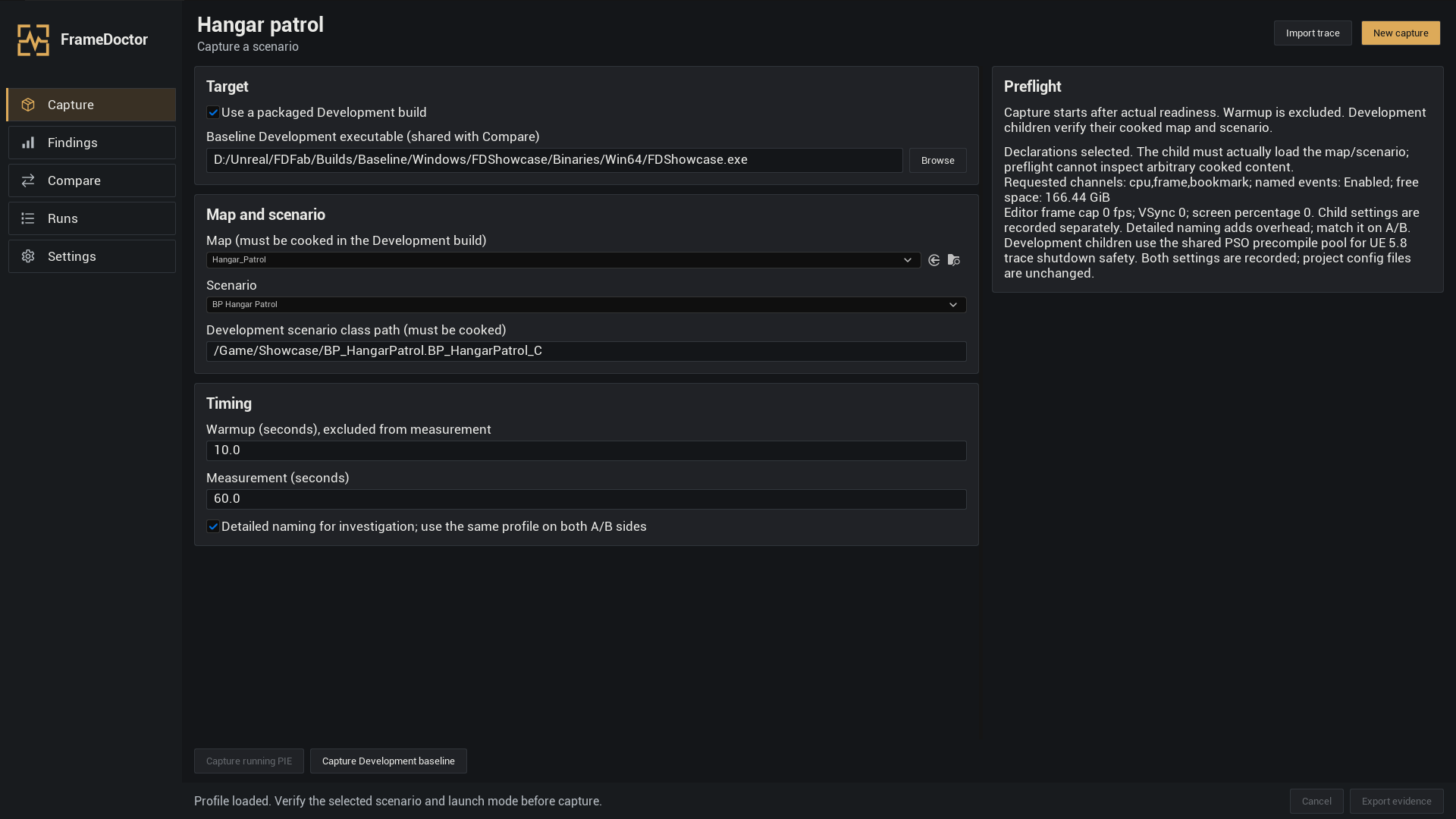
- Choisissez Capture. Ouvrez Tools → FrameDoctor → Capture. Laissez Use a packaged Development build décoché. PIE enregistre la map déjà en cours dans Play ; choisir une autre valeur dans le champ Map ne change pas ce monde.
- Sélectionnez l’exemple. Dans Scenario, recherchez
BP_ExploratoryScenario. Pour trouver son asset, ouvrez Content Browser ou Content Drawer avec Ctrl + Space et cherchez dans Content → FrameDoctorExample → Scenarios (/Game/FrameDoctorExample/Scenarios). Le scénario se sélectionne dans FrameDoctor ; vous ne le faites pas glisser dans le niveau. - Enregistrez. Gardez 10 secondes de préchauffage et 60 secondes de mesure. Lisez Preflight, puis cliquez sur Capture running PIE. Laissez Play actif et effectuez l’action à examiner. Le préchauffage est exclu du résultat mesuré.
- Lisez Findings. Une fois la capture terminée, ouvrez Findings si cet onglet n’est pas déjà sélectionné. Lisez Capture quality and unavailable reasons, puis sélectionnez une portée CPU pour voir ses mesures.
Laissez le jeu actif jusqu’à la fin de l’enregistrement. Esc ou le bouton Stop de l’éditeur peut arrêter PIE et interrompre la capture. Utilisez Cancel dans FrameDoctor pour annuler sa tâche en cours.
Choisir ce qu’il faut enregistrer
Capture propose deux cibles. Lorsque Use a packaged Development build est décoché, il enregistre le monde PIE actuel. Lorsque l’option est cochée, FrameDoctor lance un jeu packagé distinct. Utilisez cette deuxième méthode pour des mesures avant/après reproductibles.
| Commande | Utilisation |
|---|---|
| Baseline Development executable | Sélectionnez le build A conservé avec Browse. Ce chemin est partagé avec Compare. |
| Map et Scenario | Sélectionnez votre classe de scénario. Pour Development, fournissez la map préparée et le chemin de la classe du scénario. |
| Warmup | Temps de stabilisation de la scène après qu’elle est prête. Il est exclu de la mesure. |
| Measurement | Temps inclus dans le résultat. Commencez par 60 secondes. |
| Detailed naming for investigation | Inclut davantage d’événements nommés. Cela ajoute un surcoût ; gardez le même réglage des deux côtés A/B. |
| Preflight | Lisez le mode sélectionné, les canaux de trace et l’espace disque disponible avant de commencer. |
Le profil CPU normal utilise cpu,frame,bookmark. Les événements CPU décrivent le travail ; les événements frame délimitent les trames ; les bookmarks marquent l’intervalle de mesure. Un enregistrement externe déjà actif doit se terminer avant que FrameDoctor lance sa propre trace.
La disponibilité de la scène vient d’abord, puis le préchauffage, puis la mesure. Ready timeout et Maximum trace size se règlent dans Settings. Les enregistrements annulés ou interrompus sont conservés avec leur état ; ils ne constituent pas des références de comparaison terminées.
Lire les mesures CPU
Ouvrir une trace existante
Cliquez sur Import trace, choisissez un fichier .utrace dont l’enregistrement est terminé et attendez Findings. Arrêtez l’enregistrement avant de l’importer. Gardez le fichier manifest.json voisin et les fichiers d’origine de l’exécution avec la trace lorsque vous avez besoin de sa provenance pour la comparaison. Lisez Capture quality and unavailable reasons pour vérifier les données CPU, de trames et de mesure disponibles.
Sans une paire unique et complète de marqueurs FrameDoctor de début et de fin de mesure, toute la trace est analysée comme un enregistrement exploratoire. Un manifeste d’exécution absent ou non pris en charge laisse l’exhaustivité de la capture non vérifiée. Vous pouvez examiner les événements disponibles, mais pas utiliser des données non vérifiées ou exploratoires comme référence A/B confirmée.
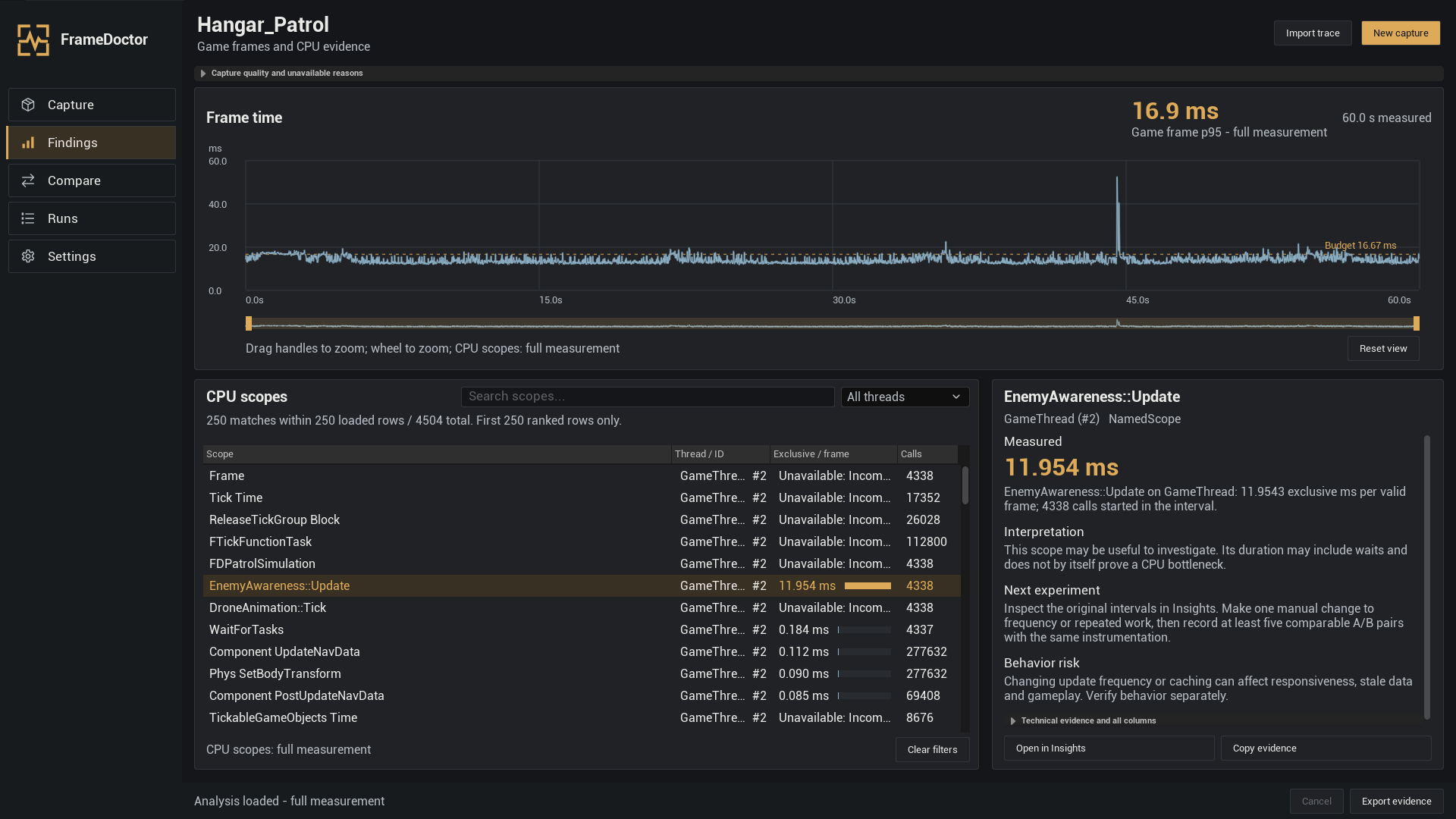
Commencez par l’état et la qualité de la capture. Ouvrez Capture quality and unavailable reasons si les données sont incomplètes ou si une valeur affiche Unavailable. Cela signifie que la valeur n’a pas pu être établie ; cela ne signifie pas zéro.
- Lisez Game frame p95 et la durée mesurée. Comparez la courbe au budget de trame.
- Utilisez Search scopes… pour rechercher un nom de timer, ou All threads pour sélectionner un thread. Un thread est un flux de travail sur le CPU ; GameThread exécute généralement la logique du jeu.
- Cliquez sur une ligne de portée. Son panneau explique Measured (mesures), Interpretation (interprétation), Next experiment (prochaine expérience) et Behavior risk (risque pour le comportement du jeu).
- Utilisez Copy evidence pour copier l’identité du timer, du thread et de l’intervalle sélectionnés. Utilisez Open in Insights pour ouvrir la même trace dans Unreal Insights et naviguer manuellement jusqu’à cet intervalle.
Exclusive / frame est la durée de la portée après soustraction de ses portées enfants sur le même thread, moyennée sur les trames valides. Calls compte les appels commencés pendant l’intervalle de mesure. Une portée peut inclure de l’attente. Son nom seul n’identifie pas un asset précis et ne prouve pas le coût d’un nœud Blueprint.
N’additionnez pas les temps inclusifs imbriqués ni les temps de threads parallèles pour estimer le coût d’une trame. Les trames du jeu, les trames de rendu et le contexte de la file GPU ont des significations différentes. En l’absence d’une valeur de trame GPU faisant autorité, celle-ci reste indisponible.
Explorer le graphique des temps de trame
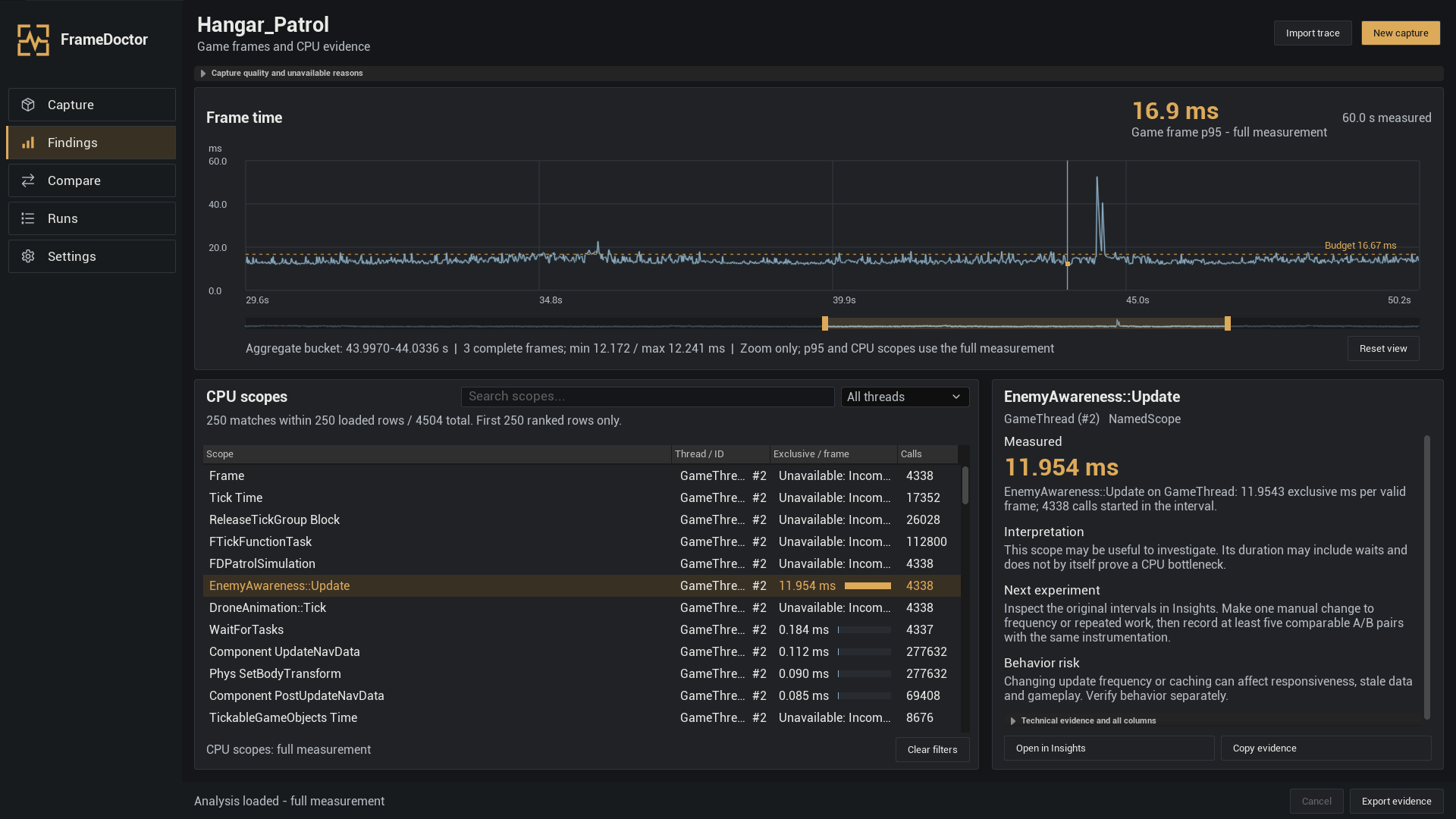
L’axe horizontal représente le temps pendant la mesure ; l’axe vertical représente la durée des trames en millisecondes. Les pics plus hauts correspondent à des trames plus lentes. La ligne de budget en pointillés représente l’objectif choisi : 16.67 ms correspond à environ 60 images par seconde.
- Zoomer : utilisez la molette sur le graphique ou faites glisser les poignées ambrées de la petite vue d’ensemble en dessous.
- Déplacer : faites glisser l’intérieur de l’intervalle sélectionné dans la vue d’ensemble. Lorsque le graphique a le focus clavier, les flèches gauche et droite déplacent l’intervalle visible.
- Examiner : déplacez le pointeur sur le graphique. L’affichage donne l’instant ou le groupe agrégé, le nombre d’échantillons et la durée minimale/maximale disponible.
- Réinitialiser : cliquez sur Reset view. Home ou Esc réinitialise aussi le graphique ayant le focus.
Avec une vue très dézoomée, plusieurs trames peuvent partager un même groupe de dessin. Lisez le nombre d’échantillons et l’étendue de ce groupe plutôt que de le traiter comme une seule trame. Les données de trame manquantes restent des lacunes.
Préparer deux builds Development
Un build Development est un jeu packagé exécutable hors de l’éditeur, avec les fonctions de développement activées. Baseline A est votre build d’origine. Candidate B contient une modification prévue. Gardez chaque build complet dans un dossier distinct.
- Enregistrez votre map et votre scénario prêt pour la comparaison. Activez FrameDoctor dans le projet.
- Ouvrez Edit → Project Settings → Packaging. Incluez votre map dans List of maps to include in a packaged build. Assurez-vous que le Blueprint du scénario est lui aussi préparé : gardez une référence directe depuis du contenu inclus, ou ajoutez son dossier à Additional Asset Directories to Cook.
- Dans les commandes de packaging Platforms → Windows de l’éditeur, choisissez Development comme configuration de compilation, puis packagez le projet. Le regroupement des menus peut varier selon la version du moteur. Conservez cette sortie complète comme build A.
- Faites une modification manuelle à tester. Enregistrez et packagez le build B dans un autre répertoire. Gardez les mêmes scène, entrées, caméra, PNJ et paramètres de capture.
- Dans Capture, cochez Use a packaged Development build. Parcourez les fichiers pour choisir l’exécutable de A, puis sélectionnez la map et entrez le chemin de la classe générée du scénario.
Map: /Game/Maps/TestMap
Scenario: /Game/Scenarios/BP_TestScenario.BP_TestScenario_C
Executable: BuildA/Windows/YourProject/Binaries/Win64/YourProject.exe
Utilisez vos propres noms d’assets. /Game désigne le dossier Content du projet vu par Unreal ; ce n’est pas un lecteur Windows. La classe Blueprint générée se termine par _C. Gardez tout le dossier packagé, y compris son contenu ; copier seulement l’exécutable ne suffit pas.
Preflight vérifie la configuration demandée. Seul le chargement réel prouve que le build externe contient cette map et ce scénario. Capture concerne les configurations de développement ; les builds Shipping et Test ne peuvent pas enregistrer de captures FrameDoctor.
Guide d’Epic : packager un projet Unreal.
Vérifier si votre modification apporte un gain
- Préparez A et B comme indiqué ci-dessus. Dans Compare, développez New Development comparison.
- Choisissez Baseline Development executable et Candidate Development executable. Décrivez précisément votre modification dans Intended change.
- Choisissez Primary metric avant le lancement :
p95GameFramepour les trames lentes,meanGameFramepour la durée moyenne, oup99GameFramepour l’extrémité la plus lente de la distribution. - Commencez avec 5 paires, 10 secondes de préchauffage et 60 secondes de mesure. Gardez seulement
gameBuildIdcomme différence normalement autorisée pour votre modification de build prévue. Faites correspondre résolution, réglages graphiques, VSync, limite d’images, scénario et instrumentation. - Cliquez sur Launch paired Development series. FrameDoctor exécute les builds conservés en alternant l’ordre AB/BA. Gardez les deux dossiers de build inchangés jusqu’à la fin de la série.
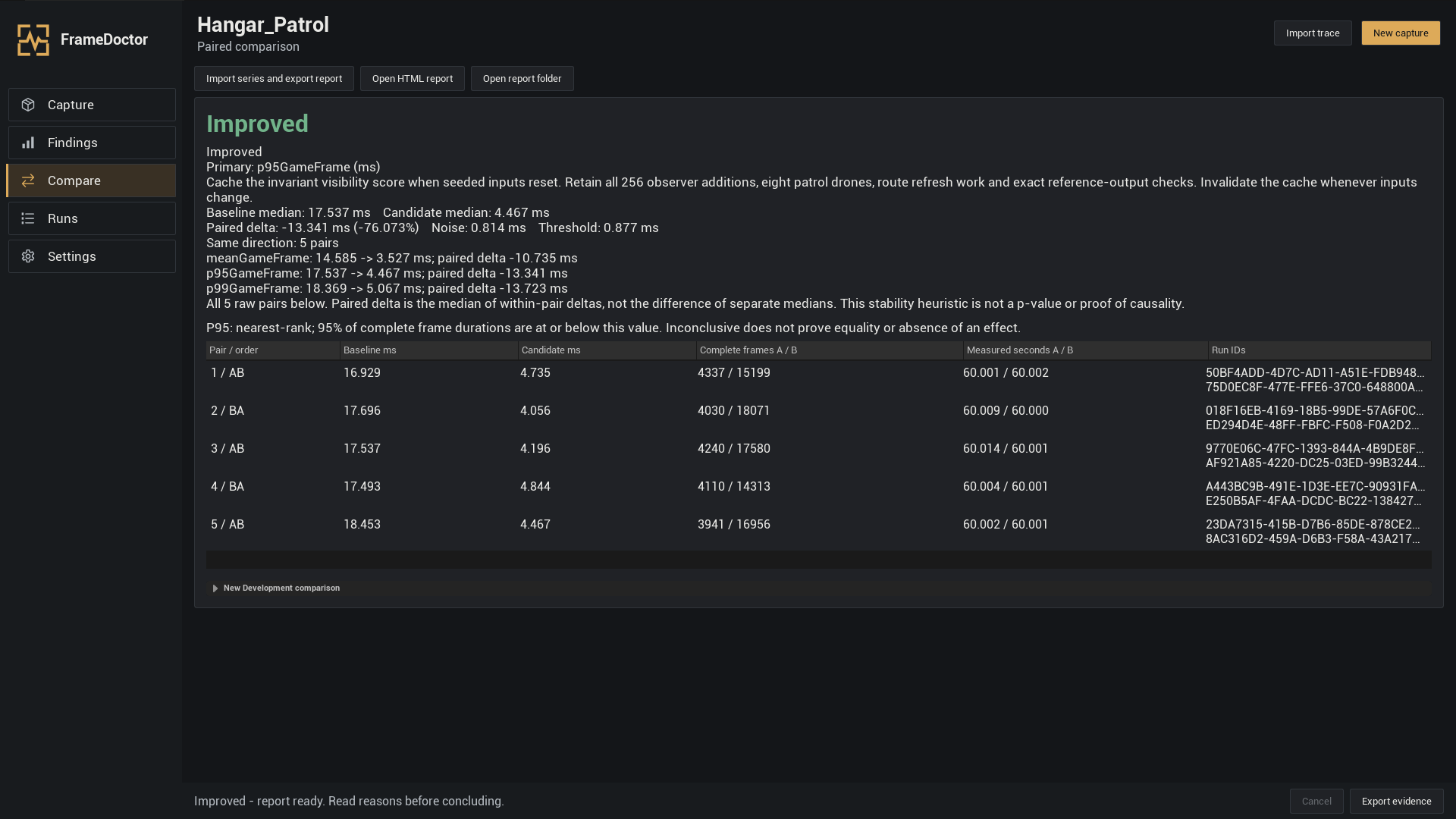
- Lisez le verdict et ses raisons, l’écart apparié, le bruit, le seuil et chaque paire brute. Utilisez Open HTML report ou Open report folder pour consulter le résultat enregistré.
| Verdict | Étape suivante |
|---|---|
| Improved | La métrique de temps de trame choisie a diminué de façon constante au-delà du seuil de confirmation. Vérifiez séparément le bon fonctionnement du jeu. |
| Regressed | La métrique choisie a augmenté de façon constante au-delà du seuil. Examinez ou annulez la modification. |
| Inconclusive | L’effet est trop faible, irrégulier ou manque de données valides. Cela n’établit ni l’égalité ni l’absence d’effet. |
| InvalidComparison | Les exécutions ne permettent pas une comparaison valide. Lisez les raisons de divergence ou de données manquantes et corrigez-les d’abord. |
La confirmation nécessite au moins 5 paires complètes, 30 secondes mesurées et 300 trames complètes valides dans chaque exécution, ainsi que des conditions comparables. Des captures plus courtes peuvent aider à explorer. Le scénario exploratoire d’exemple ne peut pas confirmer un effet.
Moins de millisecondes est préférable. L’écart apparié est la médiane des différences B − A de chaque paire. Il peut différer de la soustraction des deux médianes affichées. L’effet doit dépasser la plus grande valeur parmi le seuil absolu, le seuil relatif et le bruit estimé, avec au moins 80% des paires allant dans le même sens. Les valeurs par défaut sont 0.5 ms et 5%. Ces vérifications aident à juger la stabilité ; elles n’établissent pas la cause à elles seules.
Pour rouvrir une série terminée, utilisez Import series and export report et sélectionnez son series.json. Les différences autorisées ne peuvent pas neutraliser une instrumentation ou des méthodes de calcul différentes.
Rouvrir et partager vos mesures
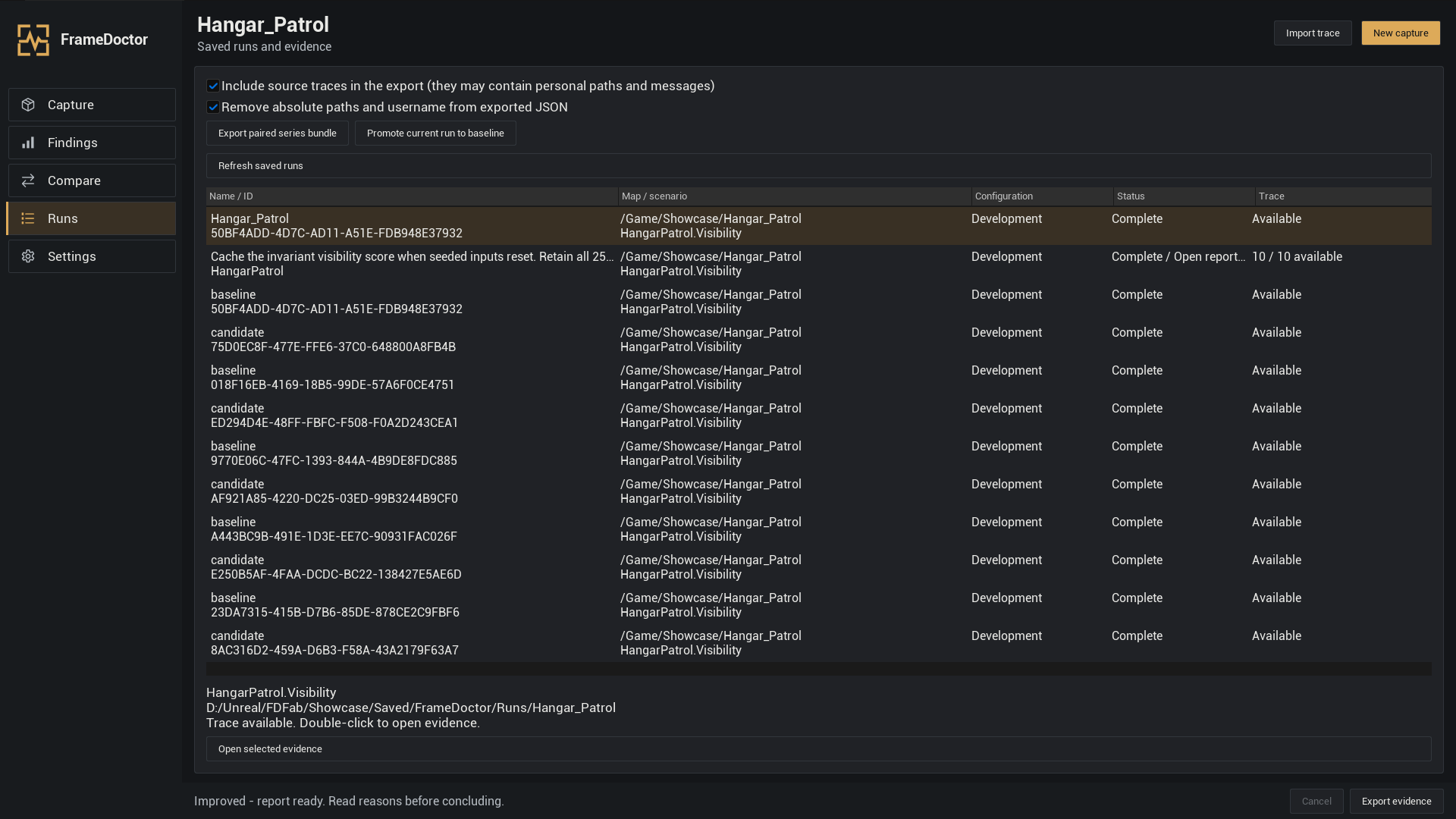
Ouvrez Runs et cliquez sur Refresh saved runs. Sélectionnez une ligne pour lire les détails de sa source. Double-cliquez sur une exécution, ou cliquez sur Open selected evidence, pour rouvrir Findings. Une série ouvre son rapport apparié.
La sortie par défaut est <YourProject>/Saved/FrameDoctor ; Settings permet de choisir un autre dossier. Une exécution conserve sa source .utrace, son manifeste et son analyse. Une série conserve series.json, comparison.json, un rapport HTML et des références aux exécutions d’origine.
- Chargez la série à partager.
- Choisissez si vous souhaitez inclure les traces sources avec Include source traces in the export. Laissez Remove absolute paths and username from exported JSON activé lorsque c’est approprié.
- Cliquez sur Export paired series bundle, choisissez un emplacement d’export et attendez la fin.
- Vérifiez les fichiers exportés, puis envoyez le lot complet à la personne qui examine le résultat.
Promote current run to baseline enregistre une exécution admissible, complète et comparable dans <YourProject>/FrameDoctor/Baselines. Une capture courte ou exploratoire n’est pas admissible. Gardez les données d’origine tant que vous pouvez avoir besoin de les examiner ou de les reconfirmer.
Enregistrer les réglages à réutiliser
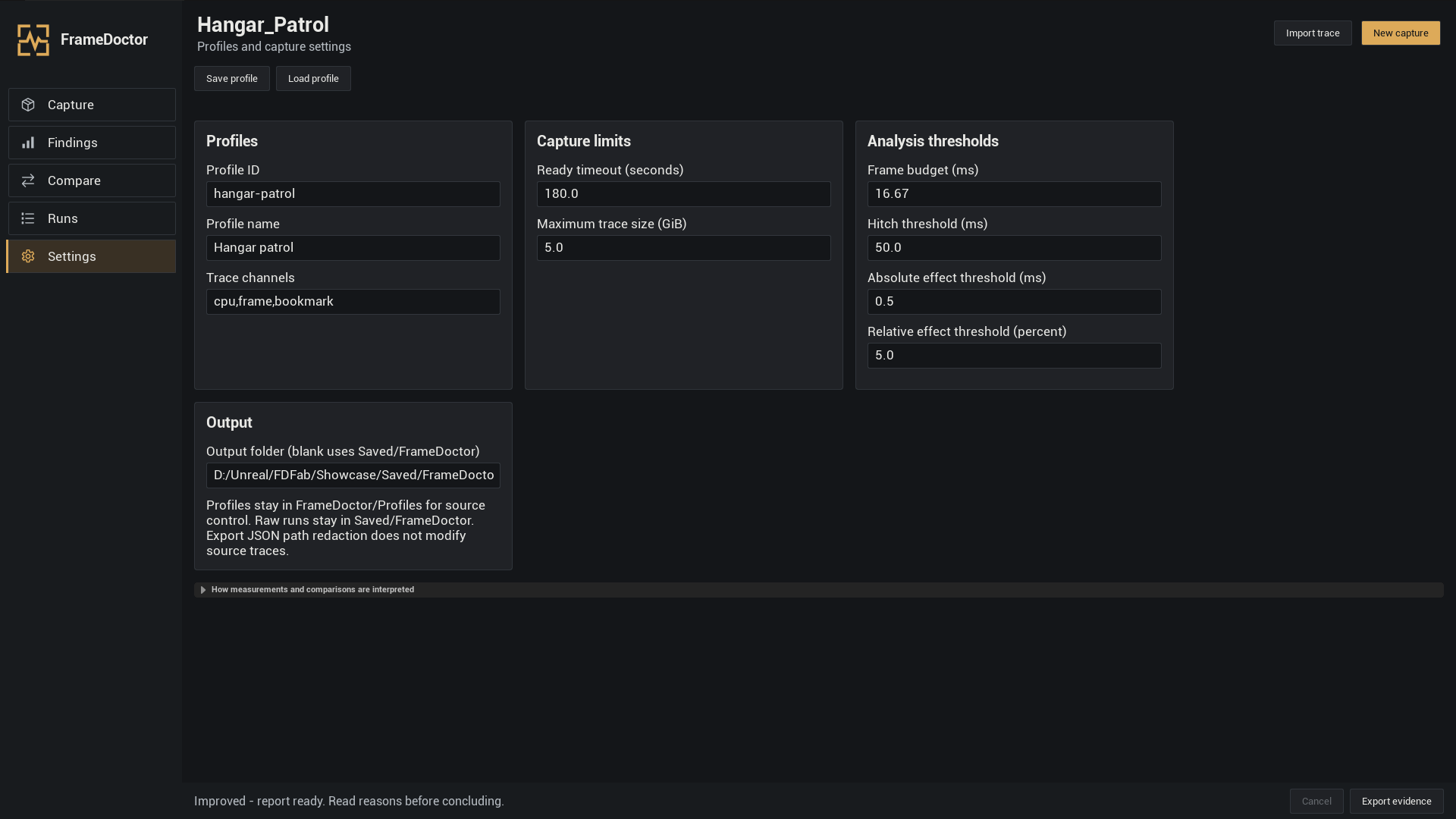
Un profil est un ensemble enregistré de paramètres de capture et d’analyse. Dans Settings, choisissez un Profile ID et un nom, configurez les champs, puis utilisez Save profile. Utilisez Load profile pour rouvrir un fichier JSON de profil. Gardez les profils dans le dossier FrameDoctor/Profiles de votre projet pour les suivre dans son historique.
| Réglage | Signification |
|---|---|
| Trace channels | Utilisez cpu,frame,bookmark pour les enregistrements CPU/trames normaux. |
| Ready timeout | Temps d’attente pour que le scénario soit prêt, avant le début du préchauffage. |
| Maximum trace size | Budget disque pour une trace. Une exécution qui le dépasse échoue et conserve des données partielles. |
| Frame budget | Votre durée de trame cible ; 16.67 ms par défaut. |
| Hitch threshold | Seuil pour compter les trames longues ; 50 ms par défaut. |
| Absolute / relative effect threshold | Effet minimal de comparaison avant prise en compte du bruit ; 0.5 ms et 5% par défaut. |
| Output folder | Emplacement des nouveaux enregistrements et rapports. Vide, utilise l’emplacement par défaut Saved/FrameDoctor. |
Utilisez le même profil des deux côtés A/B. Modifiez les seuils selon votre objectif avant de commencer l’expérience. Modifier le formulaire pendant une tâche ne réécrit pas les paramètres enregistrés pour celle-ci. Un profil issu d’un schéma plus récent non pris en charge s’ouvre en lecture seule ; utilisez un plugin compatible au lieu de changer manuellement son numéro de schéma.
Créer un scénario reproductible
Suivez ces étapes lorsque vous souhaitez confirmer une modification avant/après. Un scénario doit établir et décrire les conditions réelles de caméra, d’entrée, de PNJ et d’aléatoire. Les Blueprints peuvent implémenter ses hooks ; le C++ est facultatif pour créer un scénario.
Pour utiliser l’exemple séparé dans un projet existant, ouvrez le projet d’exemple, faites un clic droit sur BP_ExploratoryScenario dans Content Browser et choisissez Asset Actions → Migrate. Sélectionnez le dossier Content de votre propre projet comme destination et activez-y FrameDoctor. Vous pouvez aussi créer votre propre scénario avec les étapes ci-dessous.
- Dans Content Browser, choisissez Add → Blueprint Class → All Classes. Recherchez FrameDoctorScenario et créez
BP_TestScenariodans le contenu de votre projet. - Ouvrez ce Blueprint. Dans son menu Overrides, implémentez les hooks ci-dessous. Il s’agit d’un objet sélectionné par la capture, pas d’un Actor à placer dans le niveau.
- Compilez et enregistrez le Blueprint et la map. Sélectionnez la classe dans FrameDoctor. Pour les captures packagées, incluez la map et le scénario dans le cook comme expliqué dans Préparer A et B.
- Faites un court enregistrement exploratoire pour vérifier la disponibilité et le nettoyage avant de lancer une longue comparaison.
| Hook | Rôle de votre Blueprint |
|---|---|
| Prepare(World) | Trouver les acteurs réels de la scène, sauvegarder les réglages à modifier, définir l’état caméra/entrée/PNJ et initialiser tout flux aléatoire utilisé. |
| IsReady | Renvoyer true seulement quand les acteurs, assets et état initial nécessaires sont prêts. La valeur par défaut est false. Un délai fixe seul ne garantit pas la disponibilité. |
| BeginMeasurement | Démarrer l’action contrôlée après le préchauffage. |
| EndMeasurement | Arrêter cette action à la fin de la mesure, y compris en cas d’annulation après son début. |
| Cleanup | Restaurer uniquement les changements de votre scénario. Gérer la préparation partielle et l’annulation. |
| DescribeScenario | Renvoyer un Frame Doctor Scenario Snapshot décrivant les conditions ci-dessous. |
Remplir le descriptif du scénario
Dans DescribeScenario, reliez Make Frame Doctor Scenario Snapshot à la valeur de retour. Remplissez ces champs avec des informations exactes :
- ScenarioId / Revision : une identité et une révision stables et non vides.
- CameraRoute : le point de vue fixe réel ou un parcours reproductible.
- InputConditions : les entrées utilisées ou la manière d’exclure celles du joueur.
- NpcConditions : la population et son comportement, y compris une absence de PNJ explicitement déclarée.
- ParametersJson : un objet JSON valide facultatif, par exemple
{"route":"fixed","npcCount":0}uniquement si cela décrit la scène. - SeedPolicy / RandomSeed : Known seulement si vous initialisez réellement l’aléatoire du jeu avec cette graine ; NotUsed si aucun aléatoire n’est utilisé ; Unknown si cela n’est pas établi.
- DeclaredNondeterminism : les variations restantes, telles que la physique, le streaming ou l’ordonnancement du système d’exploitation.
Écrire un numéro de graine n’initialise pas le jeu à votre place. Des conditions inconnues restent exploratoires. Le BP_ExploratoryScenario disponible dans le projet d’exemple séparé renvoie délibérément une description vide.
Ne supprimez pas les acteurs ou l’enregistrement d’un autre système pendant Cleanup. Vérifiez séparément le comportement du jeu après une modification de performances ; des conditions de chronométrage identiques ne prouvent pas que votre nouvelle logique est correcte.
Quand quelque chose ne fonctionne pas
FrameDoctor est absent de Tools
Vérifiez Edit → Plugins, activez FrameDoctor et redémarrez. Confirmez que le package correspond au moteur et que FrameDoctor.uplugin se trouve directement dans son dossier de plugin. Si vous utilisez les sources, terminez d’abord le build Development Editor.
Capture running PIE est indisponible
Lancez la scène avec Play. Laissez la case du build packagé décochée, choisissez une classe de scénario concrète et attendez la fin de toute autre tâche. Libérez la souris de PIE avec Shift+F1 pour utiliser l’onglet.
Le scénario d’exemple n’est pas visible
L’exemple facultatif se télécharge séparément ; le paquet du plugin ne contient aucun exemple Blueprint. Ouvrez le projet d’exemple avec FrameDoctor installé et activé, recherchez BP_ExploratoryScenario dans Content → FrameDoctorExample → Scenarios, puis sélectionnez sa classe dans Capture. Dans votre propre projet, commencez par transférer l’asset avec Migrate. Ce n’est pas un Actor de niveau.
Le délai Ready timeout est dépassé
Le scénario n’a pas été prêt à temps. Vérifiez votre implémentation de IsReady, les acteurs/assets réels, la map et le chemin de la classe préparée. La classe de base renvoie false. Augmentez Ready timeout si le chargement nécessite légitimement plus de temps ; gardez une vérification de disponibilité pertinente.
Le temps de trame ou le coût exclusif affiche Unavailable
Les temps de trame nécessitent des événements de trame et des trames complètes dans l’intervalle de mesure. Le coût CPU exclusif exige aussi une hiérarchie de portées complète et cohérente. Enregistrez cpu,frame,bookmark, gardez l’exécution active et lisez la raison conservée. Ne traitez jamais une valeur indisponible comme zéro.
La comparaison affiche Inconclusive ou InvalidComparison
Lisez ses raisons. Vérifiez l’état de chaque exécution, cinq paires complètes, 30 secondes mesurées et 300 trames complètes par exécution, un scénario entièrement décrit, des conditions stables et une instrumentation identique. Inconclusive ne prouve pas l’absence d’effet ; corrigez les problèmes de validité avant d’interpréter un écart.
Un build packagé ne trouve pas la map ou le scénario
Packagez un build Development avec FrameDoctor activé. Incluez la map et le scénario dans le cook. Utilisez des chemins d’assets /Game/... et le suffixe de classe Blueprint _C. Sélectionnez l’exécutable dans le dossier complet du build conservé.
La capture échoue, s’arrête ou dépasse sa limite disque
Lisez l’état et la raison de l’exécution enregistrée. Vérifiez l’espace disque, les droits d’écriture, la taille limite de trace et l’activité éventuelle d’un autre enregistreur. Réduisez le détail des événements ou la durée pour une nouvelle capture. Gardez Play actif et évitez de changer de map ou de réglages graphiques pendant la mesure.
Open in Insights ne peut pas ouvrir la trace
Installez l’outil Unreal Insights pour votre moteur. Gardez la trace source disponible. FrameDoctor ouvre la même source ; la navigation exacte vers le timer/thread/intervalle est manuelle. Si un moteur ne peut pas ouvrir un chemin non ASCII, utilisez un emplacement de travail simple en ASCII tout en conservant l’enregistrement d’origine.
Un rapport s’ouvre, mais sa trace source manque
Le rapport exporté peut être consultable sans traces, mais une nouvelle confirmation exige les données brutes valides d’origine. Exportez un nouveau lot avec les traces sources ou restaurez les dossiers complets des exécutions d’origine. L’anonymisation du JSON ne crée pas les traces manquantes.
Un court glossaire
- Projet / map
- L’espace de travail de votre jeu / un niveau ou une scène qui y est enregistré.
- Blueprint
- Un asset Unreal pour la programmation visuelle. Vous reliez des nœuds au lieu d’écrire du C++.
- PIE
- Play In Editor : le jeu s’exécute dans Unreal Editor.
- Development / Shipping
- Un build pour le développement / une configuration de distribution finale. Utilisez Development pour les captures packagées.
- Trace / .utrace
- Le fichier d’origine des événements chronométrés enregistrés.
- Portée / timer / thread
- Une portion de travail mesurée / son nom / le flux de travail CPU qui l’a exécutée.
- ms / FPS
- Millisecondes par trame / images par seconde. À 16.67 ms par trame, le jeu produit environ 60 images par seconde.
- Moyenne / p95 / p99
- Durée moyenne de trame / une durée que ne dépassent pas 95% / 99% des trames complètes. Un percentile plus élevé met l’accent sur les trames plus lentes.
- Préchauffage / mesure
- Temps de stabilisation exclu du résultat / intervalle utilisé pour le calculer.
- Référence / candidat / paire
- Le build d’origine / un build avec votre modification / une exécution de chacun utilisées ensemble.
- Bruit / seuil
- Variation entre répétitions / effet stable minimal nécessaire pour confirmer.
- Cook
- La préparation des assets par Unreal pour qu’ils puissent fonctionner dans un jeu packagé.
- Manifeste / profil
- Les conditions et l’état enregistrés d’une capture / les paramètres choisis pour un enregistrement.
Version et assistance
FrameDoctor 1.0.0 · Unreal Engine 5.5, 5.6, 5.7 et 5.8 · Windows 64 bits.
Pour demander de l’aide, indiquez les versions du moteur et du plugin, si vous avez utilisé PIE ou Development, l’action sur laquelle vous avez cliqué, l’état et la raison enregistrés ainsi que le résultat attendu. Joignez une capture d’écran ou un lot de mesures vérifié si cela aide. Évitez de partager des chemins personnels ou des journaux bruts que vous n’avez pas relus.
Pour une erreur ou une instruction peu claire dans ce guide, ouvrez un ticket de documentation. Pour l’assistance du plugin, utilisez le contact d’assistance sur la page produit FrameDoctor ou votre canal d’achat.